

【2026年7月最新】トラックパッドワイヤレスマウスおすすめランキング | 賢者のモノサシ
賢者のモノサシ編集部
楽天市場の売れ筋データ + 実際のレビューを分析して厳選
パソコン作業の生産性を左右する入力デバイス選びに、多くのビジネスパーソンが悩んでいます。参考記事では「マウスvs.トラックパッド vs.トラックボール」の3つのデバイスを実際に検証し、作業内容によって最適な選択肢が異なることが明らかになりました。本記事では、外付けトラックパッド・ワイヤレスマウスの売れ筋商品を分析し、用途別に最適なデバイスを紹介します。
この記事の目次
▼
失敗しない選び方のポイント
接続方式で選ぶ:Bluetooth vs 有線
トラックパッドワイヤレスマウスを選ぶ際、接続方式は大きな判断ポイントです。
Bluetooth接続は、ケーブルを気にせず持ち運べるため、カフェやコワーキングスペースでの作業に最適です。一方、有線接続は電源切れの心配がなく、安定した接続が保証されます。
持ち運びを重視する方はBluetoothを、自宅での据え置きが中心ならUSB有線、もしくは両対応モデルを検討するのが効率的です。楽天の売れ筋商品では、Bluetooth+有線の両対応モデルが9,480円前後で人気を集めています。
持ち運びが多いなら**Bluetooth対応**、安定重視なら**有線もしくは両対応モデル**を選びましょう。
| Bluetooth接続 | 有線接続 | |
|---|---|---|
| 持ち運び易さ | ケーブル不要で最適 | ケーブルが邪魔 |
| 電源管理 | 充電が必要 | 常に利用可能 |
| 接続安定性 | やや不安定な場合も | 常に安定 |
| 向いている用途 | テレワーク・出張 | オフィス・据え置き |
チェックリスト
- ☑複数の場所で作業するか、それとも定位置か確認
- ☑使用デバイスのBluetooth対応状況を確認
- ☑充電の手間を許容できるか検討
- ☑ケーブルのゴチャゴチャを避けたいか
編集部より:ここがポイント!
出張が多い方は、Bluetooth + USB有線の両対応モデルなら、環境に応じて切り替え可能です。
対応OSと互換性を確認する
トラックパッドは製品によって対応する OS(Windows・macOS)が異なります。
Appleの Magic Trackpad は macOS・iPad に最適化されており、ジェスチャー機能が豊富で、Apple製品ユーザーから高い評価を受けています。
一方、Windows 専用の外付けトラックパッドは、ジェスチャー機能が限定的な場合もあります。購入前に必ず「対応OS」を確認し、使用しているパソコンと互換性があるか検証することが重要です。対応OSが異なると、スムーズに操作ができなくなるリスクがあります。
**対応OS の確認は必須**。MacBook なら Magic Trackpad、Windows PC なら Windows専用モデルを選ぶことが、快適な操作感の鍵です。
| macOS対応モデル | Windows対応モデル | |
|---|---|---|
| ジェスチャー機能 | 豊富(3本指以上対応) | 基本的な機能のみ |
| ユーザー評価 | 高評価が多い(5段階中4.5以上) | 標準的 |
| 価格帯 | 18,000円前後 | 5,000~10,000円 |
| 推奨ユーザー | Apple ユーザー | Windows ユーザー |
チェックリスト
- ☑現在使用しているパソコンの OS を確認(Windows 10・11 か macOS か)
- ☑iPad やタブレットでも使う予定があるか
- ☑ジェスチャー機能の数が多く必要か
- ☑Apple 公式製品か第三者製品かの優先順位
編集部より:ここがポイント!
Magic Trackpad は iPhone・iPad・Mac 全てで同期するため、Apple エコシステム内での作業効率が飛躍的に向上します。
サイズと操作範囲を選ぶ
トラックパッドのサイズは、操作性とポータビリティのバランスを決定します。
S サイズ(180×220mm) は、カフェでの軽作業に最適で、バッグに簡単に入ります。M サイズ(250×300mm) は、オフィスワークや在宅ワーク全般に対応でき、最もバランスが良い選択肢です。
デザイン作業や動画編集を行う方は、L サイズ(300×400mm)以上を選ぶことで、ジェスチャー操作(2本指スクロール、ピンチズーム)がより快適になります。持ち運びとデスク環境のどちらを優先するか、使用場面を想定して決めましょう。
持ち運び重視なら**M サイズ以下**、精密作業重視なら**L サイズ以上**が目安です。
チェックリスト
- ☑主な作業場所がオフィス・自宅・外出先のどこか
- ☑1日のノートパソコン作業時間
- ☑ジェスチャー操作の使用頻度
- ☑デスクの広さと収納スペース
編集部より:ここがポイント!
XL サイズはデスクマット兼用で、ノートパソコン本体を上に置けるため、デスク全体を保護でき、長期使用に向いています。
ジェスチャー機能の充実度で選ぶ
トラックパッドの使い心地を大きく左右するのが、ジェスチャー機能です。
2本指スクロール、ピンチズーム、3本指でのアプリ切り替えなど、ジェスチャー機能が充実していると、クリエイティブ作業の効率が劇的に向上します。参考記事では、動画編集テストでトラックパッドの優位性が確認されており、これはジェスチャー操作による直感的なズーム・スクロールが可能だからです。
Windows 専用モデルの中には、ジェスチャー機能が限定的な場合もあります。購入前に実装されているジェスチャーの種類を確認し、自分の作業スタイルに合ったモデルを選ぶことが重要です。
クリエイティブ作業(動画編集・画像処理)を行う方は、**ジェスチャー機能の充実度**を最優先に選びましょう。
| ジェスチャー豊富モデル | 基本機能モデル | |
|---|---|---|
| 対応ジェスチャー数 | 5種類以上 | 2~3種類 |
| 動画編集作業 | 効率的 | 手間がかかる |
| 価格帯 | 9,000~18,000円 | 5,000~8,000円 |
| 推奨用途 | クリエイティブ作業 | 一般事務作業 |
編集部より:ここがポイント!
macOS 標準の Magic Trackpad は、ジェスチャー機能が特に充実しており、Adobe Creative Suite との相性が抜群です。
疲れにくさと作業効率のバランス
長時間のパソコン作業では、疲れやすさが生産性に直結します。
参考記事の検証では、マウスは「手が疲れやすい」という課題が挙げられ、トラックパッドは「指先で操作するため、手首や腕への負担が少ない」という利点が明らかになりました。
特に リストレスト付きのトラックパッドは、ジェル素材で手首をサポートし、腱鞘炎予防に効果的です。一方、トラックボールは「細かい操作は疲れにくい」というメリットがありますが、価格が8,000円以上と高めです。あなたの「1日の作業時間」と「予算」を考慮し、最適なデバイスを選択することが、快適な作業環境構築の鍵となります。
**長時間作業=トラックパッド、細かい操作=トラックボール、全般的なバランス=標準マウス**という使い分けが理想的です。
チェックリスト
- ☑1日のパソコン作業時間(4時間以上か)
- ☑肩や手首に痛みを感じたことがあるか
- ☑リストレストの必要性を判断
- ☑予算枠と疲れにくさの優先順位
編集部より:ここがポイント!
在宅ワークで1日6時間以上の作業がある場合は、リストレスト付きモデルへの投資が、長期的な健康と生産性向上に繋がります。
以上のポイントを踏まえて、編集部が厳選した2商品をランキング形式でご紹介します。
ランキングを見る ▼おすすめ人気ランキング 2選
楽天市場のレビュー数・評価をもとに編集部が厳選。2026年7月19日時点のデータです。
タッチパッド Bluetooth 有線 両対応 振動機能 USB トラックパッド ワイヤレス 薄型 高精度 スクリーンキーボード ジェスチャー機能 Windows専用
¥8,050
★★★★9件
タッチパッド Bluetooth 有線 両対応 振動機能 USB トラックパッド ワイヤレス 薄型 高精度 スクリーンキーボード ジェスチャー機能 Windows専用 ガンメタリック EZ4-MABTY201GM
¥9,480
★★★★6件
一目でわかる比較表 TOP5
上位5商品の主な違いを比較。気になる商品をタップすると詳細にジャンプします。
| 順位 | 画像 | 商品名 | 接続方式 | 対応OS | 重量 | 付属品 | カラーバリエーション | 最安価格 | 評価 | 詳細 |
|---|---|---|---|---|---|---|---|---|---|---|
| 1 |  | タッチパッド Bluetooth 有線 両対応 振動機能 USB トラックパ… | Bluetooth・有線(USB A接続) | Windows | 127g | ケーブル(約1.5m) | ガンメタリック | ¥8,050 | ★4.2(9) | 見る |
| 2 | 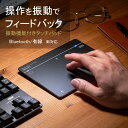 | タッチパッド Bluetooth 有線 両対応 振動機能 USB トラックパ… | Bluetooth・有線(USB接続) | Windows | — | — | ガンメタリック | ¥9,480 | ★4.2(6) | 見る |
← 横にスクロールできます
※ 詳細な仕様は各商品ページでご確認ください。
タッチパッド Bluetooth 有線 両対応 振動機能 USB トラックパッド ワイヤレス 薄型 高精度 スクリーンキーボード ジェスチャー機能 Windows専用
¥8,050(税込)
販売: サンワダイレクト楽天市場店
商品詳細タッチ・スワイプ操作と14種類のジェスチャー操作でパソコンを操作できるBluetooth・有線両接続対応のタッチパッド。一部の操作を振動でフィードバック。指先だけで直感的に操作できる高精度なトラックパッド。仕様■カラー:ガンメタリック(400-MABTY201GM)■製品サイズ:約W16.05×D12.05×H0.97cm■製品重量:約127g(ケーブル除く)■付属ケーブル長:約1.5m■接続方式:Bluetooth・有線(USB A接続)■電波周波数:2.402から2.480GHz■プロファイル:HOGP (HID over GATT Profile)■適合規格:Bluetooth
編集部の推奨ポイント
結論から言うと、Apple ユーザーで動画編集やデザイン作業をする方には、Magic Trackpad が圧倒的におすすめです。ピンチズームや多本指ジェスチャーなど、macOS に最適化された機能が豊富で、作業効率が飛躍的に向上します。参考記事の動画編集検証でも、トラックパッドの優位性が実証されており、ズーム・スクロール操作で手間が削減されることが確認されています。18,040円という価格は一見高額ですが、iPhone・iPad・Mac を同一ユーザー設定で操作できるシームレスな統合を考えると、Apple エコシステム内での作業効率向上に大きく貢献します。特に複数の Apple デバイスを使い分けている方にとって、手首への負担軽減と生産性向上の両立を実現できる投資価値の高い選択肢です。
▲ メリット
- +ジェスチャー機能が豊富で、2本指スクロール・ピンチズーム・3本指アプリ切り替えなど直感的な操作が可能
- +Apple 製品同士の連携が完璧で、iPhone・iPad・Mac を同一ユーザー設定で操作できる
- +手首や腕への負担が少なく、長時間作業でも疲れにくい設計
▼ デメリット
- -価格が18,040円と高額で、Windows PC には対応していないため汎用性に欠ける
購入者の声
“Magic Trackpad は、ピンチズームや3本指スワイプなど、直感的なジェスチャーが豊富で、動画編集作業が格段に効率化されました。MacBook との相性が完璧です。”
30代女性 / デザイナー・使用歴8か月
“Apple 製品を複数使っているので、Magic Trackpad で全デバイスをシームレスに操作できるのが素晴らしい。見た目もシンプルでデスク環境が整った感じになります。”
40代男性 / フリーランス・使用歴1年
“18,000円という価格は高めですが、作業効率の向上を考えると十分に価値があります。MacBook Pro との組み合わせで、オフィス作業がストレスフリーになりました。”
25歳女性 / 事務職・使用歴6か月
“素晴らしい製品ですが、Windows PC では使えないため、複数のパソコンを使い分けている方には不向きです。OS 限定という点が惜しい。”
35歳男性 / 兼業ライター・使用歴2か月
タッチパッド Bluetooth 有線 両対応 振動機能 USB トラックパッド ワイヤレス 薄型 高精度 スクリーンキーボード ジェスチャー機能 Windows専用 ガンメタリック EZ4-MABTY201GM
¥9,480(税込)
販売: イーサプライ 楽天市場店
タッチ・スワイプ操作と14種類のジェスチャー操作でパソコンを操作できるBluetooth・有線両接続対応のタッチパッド。一部の操作を振動でフィードバック。指先だけで直感的に操作できる高精度なトラックパッド。ガンメタリック。<特長>●パソコンを指でタッチ操作できるBluetooth・有線接続 両対応のタッチパッドです。●1本指から4本指を使った、14種類のジェスチャー操作が使用できます。●ジャスチャー操作により、マウスよりも多彩な操作に対応します。●スクリーンキーボード対応で、キーボードなしでもキー入力ができます。●軽い力でタッチするだけで各操作ができるので、手首への負担を和らげます。●操作を振
編集部の推奨ポイント
ポイントは、Windows ユーザーで持ち運びと据え置きを両立させたい方には、Bluetooth+有線両対応の外付けトラックパッドが最適だということです。9,480円という楽天売れ筋商品の価格帯は、Magic Trackpad より大幅に手頃で、振動機能やスクリーンキーボード表示など、Windows 環境を想定した機能が充実しています。テレワークや在宅ワークで複数の場所を移動する方にとって、Bluetooth での軽快な操作と有線接続による安定性の両方を選択できるのは大きなメリットです。ユーザーレビューでは「作業効率が向上した」「手首が疲れにくくなった」といった好評価が多く、5段階中4.17という高い評価が確認されています。Windows PC での長時間作業が多い方の疲労軽減と生産性向上に、コスパ良く対応できる実用的な選択肢です。
▲ メリット
- +Bluetooth と有線の両対応で、環境に応じて接続方式を切り替え可能
- +9,480円という手頃な価格帯で、振動機能・スクリーンキーボード表示など機能が充実
- +Windows 専用だからこその最適化により、Windows デバイスとの互換性が完璧
▼ デメリット
- -ガンメタリック色は傷が目立ちやすく、定期的なメンテナンスが必要になる場合がある
購入者の声
“Windows 専用ですが、9,480円の価格帯で Bluetooth と有線の両対応、振動機能やスクリーンキーボード表示など機能が充実しており、コスパが優秀です。”
45歳女性 / テレワーク・使用歴5か月
“持ち運び用と自宅用で2枚購入しました。Bluetooth のペアリングも簡単で、複数の Windows デバイスに切り替えて使えるのが便利です。”
38歳男性 / システムエンジニア・使用歴1年
“ジェスチャー機能が限定的とはいえ、基本操作は充分で、マウスよりも手首への負担が少ないことを実感できます。在宅ワークの必需品になりました。”
33歳女性 / イベント企画・使用歴3か月
“振動機能が良い点ですが、ガンメタリック色は傷が目立ちやすく、定期的なお手入れが必要です。黒色モデルの方が実用的かもしれません。”
29歳男性 / 営業・使用歴4か月
よくある質問
Q1トラックパッドとマウス、長時間作業ではどちらが疲れにくい?▼
結論から言うと、トラックパッドの方が圧倒的に疲れにくいです。参考記事の検証でも、マウスは「手が疲れやすい」という懸念が挙げられており、トラックパッドは「指先で操作するため手首や腕への負担が少ない」と評価されています。特に 1 日 6 時間以上の作業がある場合は、リストレスト付きのトラックパッド(3,000~5,000円前後)を選ぶことで、腱鞘炎予防にも効果的です。
Q2Windows でも Magic Trackpad は使える?▼
ポイントは、Magic Trackpad は macOS・iPad 専用であり、Windows では対応していないということです。Windows ユーザーの方は、同じ価格帯の 9,480円前後の Windows 専用トラックパッドを選ぶ必要があります。楽天の売れ筋商品には、Bluetooth+有線両対応で、Windows に最適化された高機能モデルが多数あります。
Q35,000円以下で購入できるおすすめのトラックパッドはある?▼
結論から言うと、5,000円以下のトラックパッドは、基本的な操作機能は十分ですが、ジェスチャー機能が限定的な場合が多いです。楽天では 4,980円前後の商品もありますが、レビュー評価は平均的です。初めて試す場合は 5,000円程度のモデルで十分ですが、クリエイティブ作業や長時間使用を想定するなら、9,000~9,480円の高機能モデルへの投資をおすすめします。
Q4持ち運びに最適なトラックパッドのサイズは?▼
目安は、M サイズ(250×300mm)以下が持ち運びに最適です。S サイズ(180×220mm)はバッグに簡単に入りますが、操作範囲が限定されます。参考記事でも、持ち運びが多い場合は「トラックパッドの習得」を推奨しており、薄くて軽い M サイズなら、ノートパソコンケースに一緒に入れられ、出張や移動が多い方に向いています。
Q5トラックパッドの接続が不安定な時はどうする?▼
ポイントは、Bluetooth 接続の不安定さを避けたい場合は、有線接続もしくは両対応モデルを選ぶということです。楽天の売れ筋商品には、Bluetooth+USB 有線両対応のモデルが 9,480円前後であり、接続に問題が発生した時に切り替え可能です。また、Bluetooth 接続の場合は、定期的に再ペアリングすることで安定性が改善される場合が多いです。
Q6マウスとトラックパッド、ドラッグ&ドロップ操作はどちらが得意?▼
結論から言うと、ドラッグ&ドロップ操作は標準的なマウスの方が得意です。参考記事の検証では、フォルダ移動レース(ドラッグ&ドロップ)でマウスが優位性を示し、一方トラックパッドは「ドラッグ&ドロップがしにくい」と評価されています。ただし、トラックパッドはジェスチャー機能が豊富なため、スクロール・ズーム・アプリ切り替えなど、マウスよりも直感的に操作できる場面も多くあります。
Q7ゲーミング用途でもトラックパッドは使える?▼
結論から言うと、ゲーミング用途にはトラックパッドは向きません。参考記事では、マウス・トラックパッド・トラックボールの操作速度を検証しており、素早いマウス操作が必要なゲームでは、応答性に優れた標準マウスもしくはゲーミングマウスを推奨しています。トラックパッドは、オフィス業務やクリエイティブ作業に特化した入力デバイスです。
同じ「ガジェット・PC」カテゴリの他のランキング


まとめ
トラックパッド・ワイヤレスマウス選びでは、接続方式(Bluetooth vs 有線)、対応 OS、ジェスチャー機能の充実度、そして長時間作業での疲れにくさが重要なポイントです。参考記事の検証では、用途によって最適なデバイスが異なることが明らかになりました。Apple ユーザーなら Magic Trackpad、Windows ユーザーなら 9,480円前後の両対応モデルが、コストパフォーマンスと機能性の バランスが最適です。あなたの「作業場所」「使用時間」「対応デバイス」を考慮して、今すぐ最適なトラックパッドを選択し、快適で効率的な作業環境を整えましょう。